Domain statusinformation.de kaufen?
Wir ziehen mit dem Projekt
statusinformation.de um.
Sind Sie am Kauf der Domain
statusinformation.de interessiert?
domain@kv-gmbh.de · 0541-91531010
Domain statusinformation.de kaufen?
Was ist der dateipfad?
Kannst du mir bitte den genauen Dateipfad angeben, unter dem die Datei gespeichert ist? Der Dateipfad ist der genaue Speicherort einer Datei auf einem Computer oder einem anderen Speichergerät. Er besteht aus einer Abfolge von Ordnern und Unterverzeichnissen, die den Weg zur Datei angeben. Indem du mir den Dateipfad angibst, kann ich die Datei leichter finden und darauf zugreifen. Hast du bereits eine Idee, wo die Datei gespeichert sein könnte? **
Was ist der C-Dateipfad?
Der C-Dateipfad ist der Speicherort, an dem C-Dateien auf einem Computer gespeichert werden. In der Regel befinden sich C-Dateien in einem Verzeichnis oder Ordner, der als "C:\Programme" oder "C:\Programme (x86)" bezeichnet wird. Dieser Pfad kann je nach Betriebssystem und Installation variieren. **

Ähnliche Suchbegriffe für Dateipfad
Top-Angebote
Produkte zum Begriff Dateipfad:
-
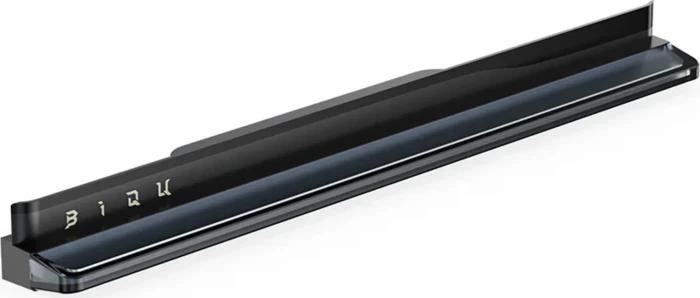
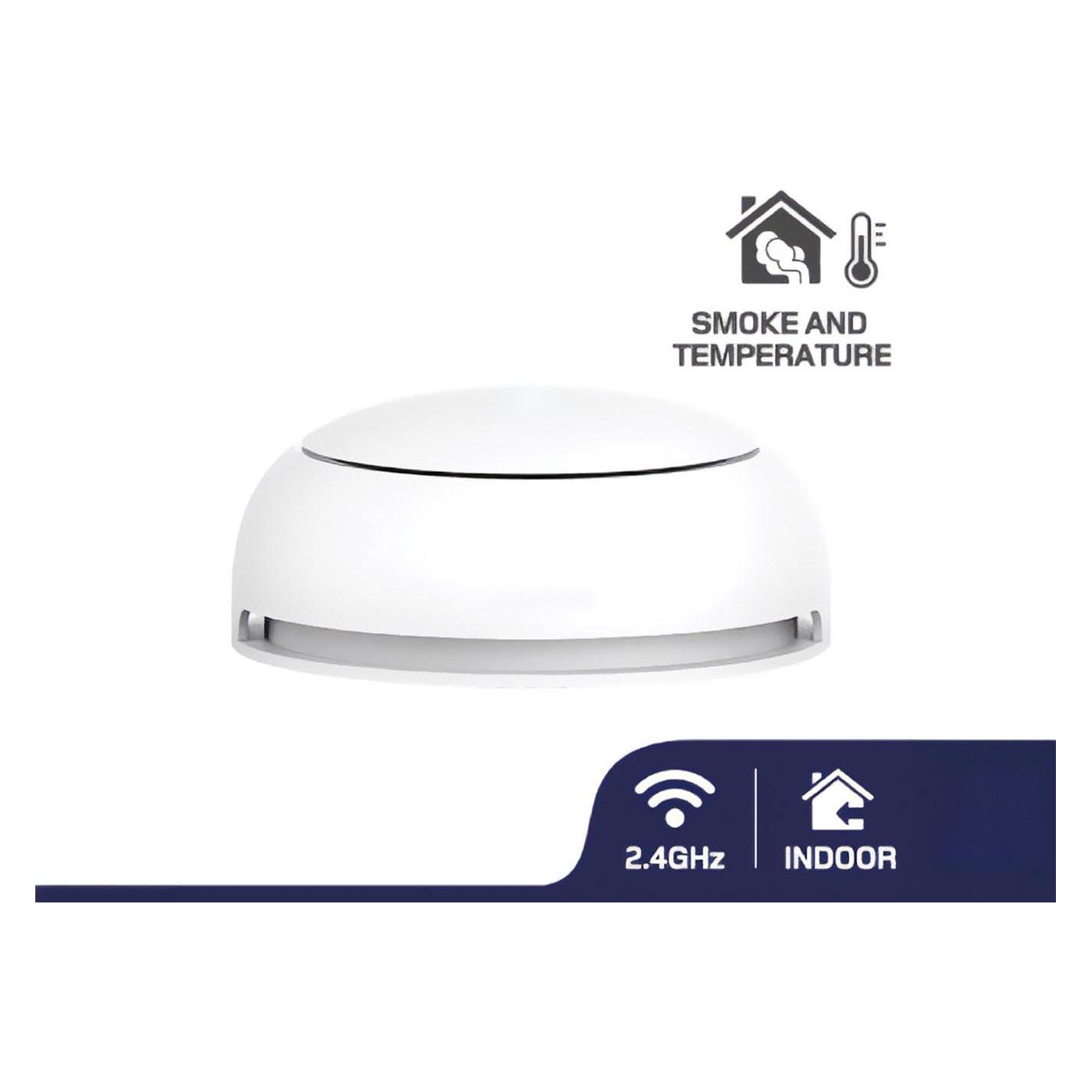
BIQU Status3D-Drucker-Zubehör - intelligente visuelle Erweiterung für 3D-Drucker Bambu Lab X1, P1 und A1, farbige Anzeige des Druckfortschritts und von Fehlern, Beleuchtung mit Rhythm-Light-Sync-Funktion reagierend auf Ton, vollständig einstellbar über Webschnittstelle, hitzebeständige Abdeckung gewährleistet sicheren Betrieb am Heizbett, Stromversorgung über USB-C, Packung enthält Panda Status, Controller, USB-C Netzkabel, Verbindungskabel 1 m, Acetat-Klebeband, doppelseitiges 3M-Klebeband, Reinigungstuch, Alkoholtücher Das BIQU Panda Status ist ein intelligentes RGB-Statusmodul für Bambu Lab 3D-Drucker, mit dem Sie den Druckstatus jederzeit im Blick behalten können, ohne die App öffnen zu müssen. Über Wi-Fi zeigt es25,39 €*Versand: 4,99 €Sichere Weiterleitung zum Anbieter
-
Wo finde ich den Dateipfad?
Um den Dateipfad zu finden, musst du zuerst den Datei-Explorer auf deinem Computer öffnen. Dort kannst du durch die verschiedenen Ordner navigieren, um den genauen Pfad der Datei zu sehen. Alternativ kannst du auch die Suchfunktion des Betriebssystems nutzen, um die Datei zu finden und den Dateipfad anzuzeigen. In den Dateieigenschaften oder im Kontextmenü der Datei kannst du ebenfalls den Dateipfad sehen. Wenn du die Datei in einem Programm geöffnet hast, kannst du oft auch den Dateipfad in der Titelleiste des Programmfensters sehen. **
-
Wie lang darf ein dateipfad sein?
Ein Dateipfad kann je nach Betriebssystem unterschiedlich lang sein. In Windows-Betriebssystemen beträgt die maximale Länge eines Dateipfads normalerweise 260 Zeichen. Dies beinhaltet den Laufwerksbuchstaben, den Ordnerpfad und den Dateinamen. In Unix-basierten Betriebssystemen wie Linux gibt es normalerweise keine festgelegte maximale Länge für Dateipfade, da sie durch das Dateisystem begrenzt sind. Es wird jedoch empfohlen, Dateipfade auf eine vernünftige Länge zu beschränken, um Probleme mit der Lesbarkeit und der Systemkompatibilität zu vermeiden. Es ist wichtig, die maximale Pfadlänge für das jeweilige Betriebssystem zu überprüfen, um sicherzustellen, dass keine Probleme beim Speichern oder Abrufen von Dateien auftreten. **
-
Wie gebe ich einen Dateipfad an?
Um einen Dateipfad anzugeben, musst du den genauen Speicherort der Datei auf deinem Computer angeben. Dies beinhaltet normalerweise den Namen des Laufwerks (z. B. C: für die Festplatte), die Verzeichnisstruktur (Ordner) und den Dateinamen. Du kannst den Dateipfad entweder absolut angeben, indem du den gesamten Pfad von der Wurzel des Laufwerks aus angibst, oder relativ, indem du den Pfad ausgehend von deinem aktuellen Arbeitsverzeichnis angibst. Es ist wichtig, den Dateipfad korrekt zu schreiben, einschließlich der richtigen Groß- und Kleinschreibung sowie der Verwendung von Backslashes (\) oder Forwardslashes (/) je nach Betriebssystem. Ein korrekt angegebener Dateipfad ermöglicht es dem Computer, die Datei genau zu lokalisieren und darauf zuzugreifen. **
-
Wie kann ich den Dateipfad ändern?
Um den Dateipfad zu ändern, musst du den Speicherort der Datei oder des Ordners ändern. Dies kann durch Verschieben oder Umbenennen des Ordners oder der Datei erfolgen. Du kannst dies entweder manuell über den Datei-Explorer machen oder indem du den Befehl "mv" in der Kommandozeile verwendest. Stelle sicher, dass du die Auswirkungen des Dateipfadwechsels auf andere Programme oder Verknüpfungen berücksichtigst. **

Warum findet ETS2 MP den Dateipfad nicht?
ETS2 MP findet den Dateipfad möglicherweise nicht, weil der Pfad falsch angegeben wurde oder die Datei nicht vorhanden ist. Es könnte auch sein, dass es ein Problem mit den Berechtigungen gibt, die verhindern, dass ETS2 MP auf den Dateipfad zugreifen kann. Es ist ratsam, den Dateipfad zu überprüfen und sicherzustellen, dass die Datei existiert und die richtigen Berechtigungen hat. **
Wie finde ich den Dateipfad zum Öffnen?
Um den Dateipfad zum Öffnen einer Datei zu finden, kannst du den Explorer (Windows) oder den Finder (Mac) öffnen und zum Speicherort der Datei navigieren. Alternativ kannst du auch die Suchfunktion verwenden und den Dateinamen eingeben, um den genauen Pfad der Datei zu finden. **
Top-Angebote
Produkte zum Begriff Dateipfad:
-
Was ist der dateipfad?
Kannst du mir bitte den genauen Dateipfad angeben, unter dem die Datei gespeichert ist? Der Dateipfad ist der genaue Speicherort einer Datei auf einem Computer oder einem anderen Speichergerät. Er besteht aus einer Abfolge von Ordnern und Unterverzeichnissen, die den Weg zur Datei angeben. Indem du mir den Dateipfad angibst, kann ich die Datei leichter finden und darauf zugreifen. Hast du bereits eine Idee, wo die Datei gespeichert sein könnte? **
-
Was ist der C-Dateipfad?
Der C-Dateipfad ist der Speicherort, an dem C-Dateien auf einem Computer gespeichert werden. In der Regel befinden sich C-Dateien in einem Verzeichnis oder Ordner, der als "C:\Programme" oder "C:\Programme (x86)" bezeichnet wird. Dieser Pfad kann je nach Betriebssystem und Installation variieren. **
-
Wo finde ich den Dateipfad?
Um den Dateipfad zu finden, musst du zuerst den Datei-Explorer auf deinem Computer öffnen. Dort kannst du durch die verschiedenen Ordner navigieren, um den genauen Pfad der Datei zu sehen. Alternativ kannst du auch die Suchfunktion des Betriebssystems nutzen, um die Datei zu finden und den Dateipfad anzuzeigen. In den Dateieigenschaften oder im Kontextmenü der Datei kannst du ebenfalls den Dateipfad sehen. Wenn du die Datei in einem Programm geöffnet hast, kannst du oft auch den Dateipfad in der Titelleiste des Programmfensters sehen. **
-
Wie lang darf ein dateipfad sein?
Ein Dateipfad kann je nach Betriebssystem unterschiedlich lang sein. In Windows-Betriebssystemen beträgt die maximale Länge eines Dateipfads normalerweise 260 Zeichen. Dies beinhaltet den Laufwerksbuchstaben, den Ordnerpfad und den Dateinamen. In Unix-basierten Betriebssystemen wie Linux gibt es normalerweise keine festgelegte maximale Länge für Dateipfade, da sie durch das Dateisystem begrenzt sind. Es wird jedoch empfohlen, Dateipfade auf eine vernünftige Länge zu beschränken, um Probleme mit der Lesbarkeit und der Systemkompatibilität zu vermeiden. Es ist wichtig, die maximale Pfadlänge für das jeweilige Betriebssystem zu überprüfen, um sicherzustellen, dass keine Probleme beim Speichern oder Abrufen von Dateien auftreten. **
Ähnliche Suchbegriffe für Dateipfad
-
BIQU Status3D-Drucker-Zubehör - intelligente visuelle Erweiterung für 3D-Drucker Bambu Lab X1, P1 und A1, farbige Anzeige des Druckfortschritts und von Fehlern, Beleuchtung mit Rhythm-Light-Sync-Funktion reagierend auf Ton, vollständig einstellbar über Webschnittstelle, hitzebeständige Abdeckung gewährleistet sicheren Betrieb am Heizbett, Stromversorgung über USB-C, Packung enthält Panda Status, Controller, USB-C Netzkabel, Verbindungskabel 1 m, Acetat-Klebeband, doppelseitiges 3M-Klebeband, Reinigungstuch, Alkoholtücher Das BIQU Panda Status ist ein intelligentes RGB-Statusmodul für Bambu Lab 3D-Drucker, mit dem Sie den Druckstatus jederzeit im Blick behalten können, ohne die App öffnen zu müssen. Über Wi-Fi zeigt es25,39 €*Versand: 4,99 €Sichere Weiterleitung zum Anbieter
-
Klemos 2x2 – Verkehrszeichen Information 365-61.klemos-gallery{ display:grid; grid-template-columns:repeat(3,1fr); gap:14px; margin-top:15px; } .klemos-gallery img{ width:100%; height:auto; display:block; } @media (max-width:900px){ .klemos-gallery{ grid-template-columns:repeat(2,1fr); } } @media (max-width:500px){ .klemos-gallery{ grid-template-columns:1fr; } } /* CTA Buttons responsive */ .klemos-hero-slim a, .klemos-cta a{ display:inline-block; max-width:100%; box-sizing:border-box; } /* Mobile Optimierung */ @media (max-width:600px){ .klemos-hero-slim a, .klemos-cta a{ display:block; width:100%; text-align:center; } } Klemmbaustein-Fliese 2×2 Verkehrszeichen Information (365-61) Fertig bedruckte Klemmbaustein-Fliese 2x2 mit Verkehrszeichen Information (365-61) . Hochwertiger UV-Druck direkt auf die Fliese – kein Aufkleber, kein Verblassen. Hochwertige Klemmbaustein Fliese mit UV-Druck Verfahren Diese bedruckte Klemmbaustein Fliese 2x2 wird mit modernster UV-Drucktechnik (CMYWK) gefertigt. Das Verkehrszeichen wird direkt auf die Oberfläche gedruckt – für maximale Haltbarkeit, Kratzfestigkeit und brillante Farben . Kein Sticker oder Aufkleber Abriebfest & langlebig Gestochen scharfer Druck UV-beständig Perfekt für MOCs und Stadtmodelle Ideal geeignet für Klemmbaustein Straßen, Städtebau, Dioramen und Modellbau . Die Verkehrszeichen-Fliese sorgt für realistische Details in deinem Bauprojekt. Besonders beliebt bei: MOC Buildern Stadt- und Straßenbau Projekten Sammlern von Klemmbaustein Zubehör Modellbau & Dioramen Produktdetails Größe: 2x2 Fliese Motiv: Verkehrszeichen Information (365-61) Druck: UV-Direktdruck (CMYWK) Material: ABS Kunststoff Kompatibilität: Standard Klemmbausteine Herstellung: Druck Made in Germany Passgenau & kompatibel Gefertigt aus hochwertigem ABS-Kunststoff und 100 % kompatibel mit gängigen Klemmbausteinsystemen. Du kannst die bedruckte Fliese direkt in bestehende Modelle einbauen – ohne Kleben oder Nacharbeiten. Auch mit anderen Verkehrszeichen erhältlich Diese 2×2 Fliese ist Teil unserer Serie Verkehrsschilder. Erhältlich auch in viele weitere Schilder. Achtung: Nicht geeignet für Kinder unter 3 Jahren – Erstickungsgefahr durch verschluckbare Kleinteile! klemmbaustein fliese 2x2 · bedruckte klemmbausteine · verkehrszeichen klemmbaustein · schilder · uv druck fliese · klemmbaustein zubehör · moc straße · diorama zubehör · modellbau straßen · custom printed tile · klemmbaustein straßenbau · druck made in germany function scrollToFirstVariationInput() { const container = document.querySelector('.row.variations.simple-variations'); if (!container) return; const input = container.querySelector('select, input[type="file"], input[type="text"], input:not([type])'); if (!input) return; input.scrollIntoView({ behavior: 'smooth', block: 'center' }); setTimeout(() => input.focus(), 300); }2,00 €*Versand: 2,50 €Sichere Weiterleitung zum Anbieter
-
Wie gebe ich einen Dateipfad an?
Um einen Dateipfad anzugeben, musst du den genauen Speicherort der Datei auf deinem Computer angeben. Dies beinhaltet normalerweise den Namen des Laufwerks (z. B. C: für die Festplatte), die Verzeichnisstruktur (Ordner) und den Dateinamen. Du kannst den Dateipfad entweder absolut angeben, indem du den gesamten Pfad von der Wurzel des Laufwerks aus angibst, oder relativ, indem du den Pfad ausgehend von deinem aktuellen Arbeitsverzeichnis angibst. Es ist wichtig, den Dateipfad korrekt zu schreiben, einschließlich der richtigen Groß- und Kleinschreibung sowie der Verwendung von Backslashes (\) oder Forwardslashes (/) je nach Betriebssystem. Ein korrekt angegebener Dateipfad ermöglicht es dem Computer, die Datei genau zu lokalisieren und darauf zuzugreifen. **
-
Wie kann ich den Dateipfad ändern?
Um den Dateipfad zu ändern, musst du den Speicherort der Datei oder des Ordners ändern. Dies kann durch Verschieben oder Umbenennen des Ordners oder der Datei erfolgen. Du kannst dies entweder manuell über den Datei-Explorer machen oder indem du den Befehl "mv" in der Kommandozeile verwendest. Stelle sicher, dass du die Auswirkungen des Dateipfadwechsels auf andere Programme oder Verknüpfungen berücksichtigst. **
-
Warum findet ETS2 MP den Dateipfad nicht?
ETS2 MP findet den Dateipfad möglicherweise nicht, weil der Pfad falsch angegeben wurde oder die Datei nicht vorhanden ist. Es könnte auch sein, dass es ein Problem mit den Berechtigungen gibt, die verhindern, dass ETS2 MP auf den Dateipfad zugreifen kann. Es ist ratsam, den Dateipfad zu überprüfen und sicherzustellen, dass die Datei existiert und die richtigen Berechtigungen hat. **
-
Wie finde ich den Dateipfad zum Öffnen?
Um den Dateipfad zum Öffnen einer Datei zu finden, kannst du den Explorer (Windows) oder den Finder (Mac) öffnen und zum Speicherort der Datei navigieren. Alternativ kannst du auch die Suchfunktion verwenden und den Dateinamen eingeben, um den genauen Pfad der Datei zu finden. **
* Alle Preise verstehen sich inklusive der gesetzlichen Mehrwertsteuer und ggf. zuzüglich Versandkosten. Die Angebotsinformationen basieren auf den Angaben des jeweiligen Shops und werden über automatisierte Prozesse aktualisiert. Eine Aktualisierung in Echtzeit findet nicht statt, so dass es im Einzelfall zu Abweichungen kommen kann. ** Hinweis: Teile dieses Inhalts wurden von KI erstellt.